
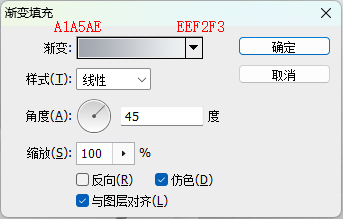
新建一個漸變圖層,角度設置為45度; #a1a5ae 到 #eef2f3 的線性漸變。
如圖:

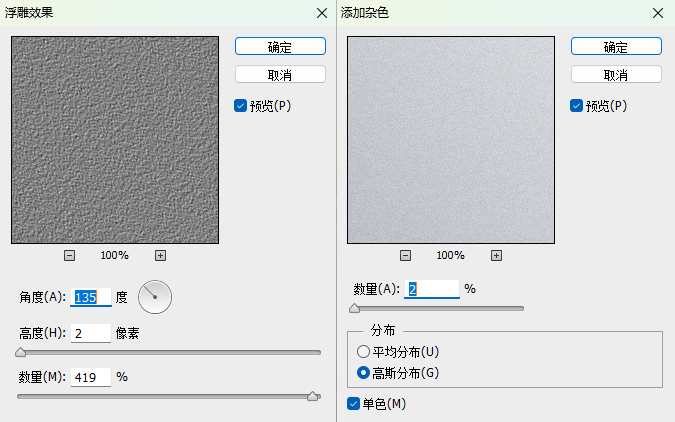
為了讓背景更加豐富,我們可以使用濾鏡—雜色—添加雜色,然后濾鏡—風格化—浮雕效果,讓背景更加豐富,同時將混合模式改為疊加,只保留質感,顏色仍然使用漸變。這樣看起來細節就多了。

下一步我們開始制作主體:先畫一個400x400像素的圓角矩形(圓角的大小可以按照自己的感覺去把握)并添加圖層樣式
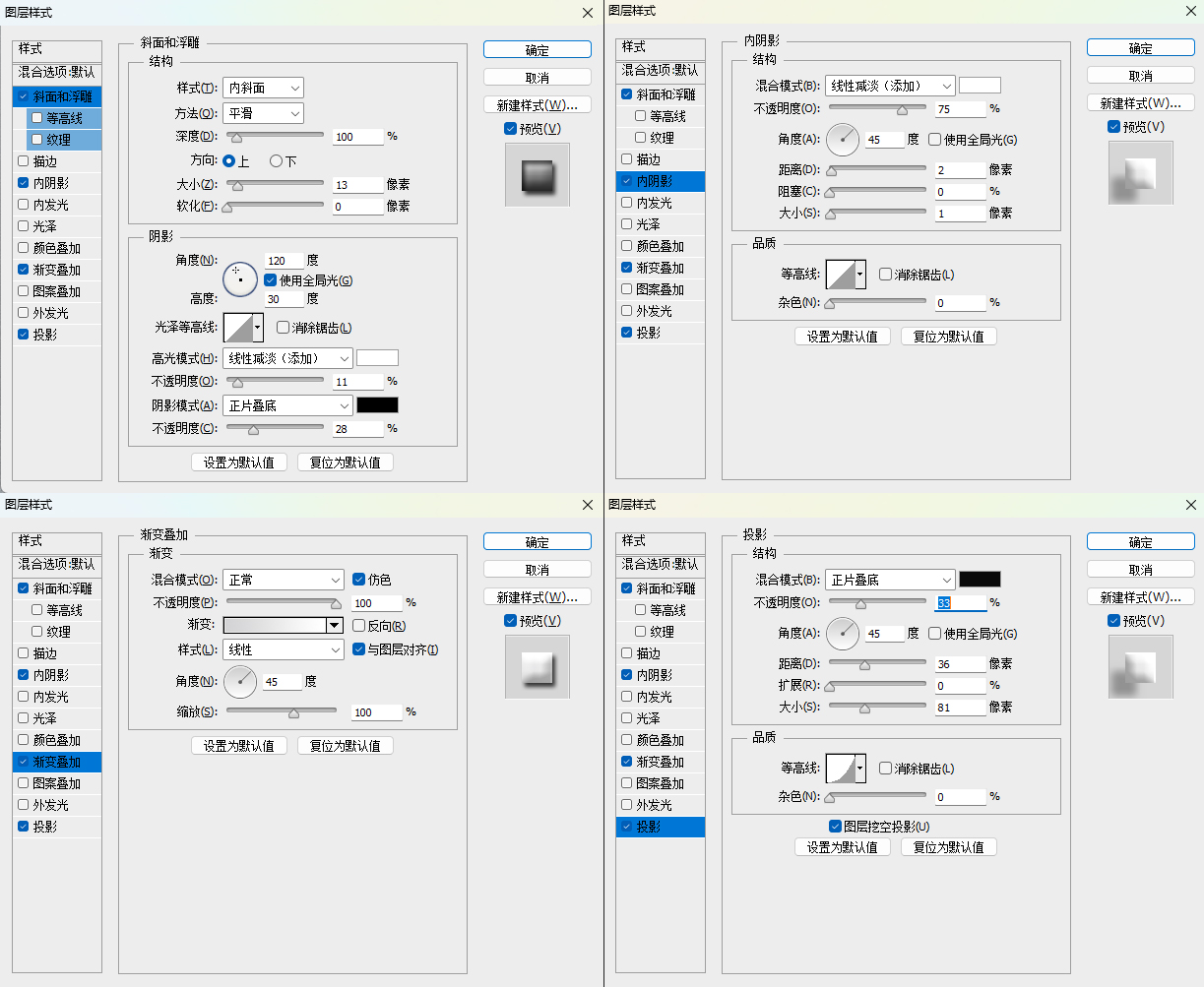
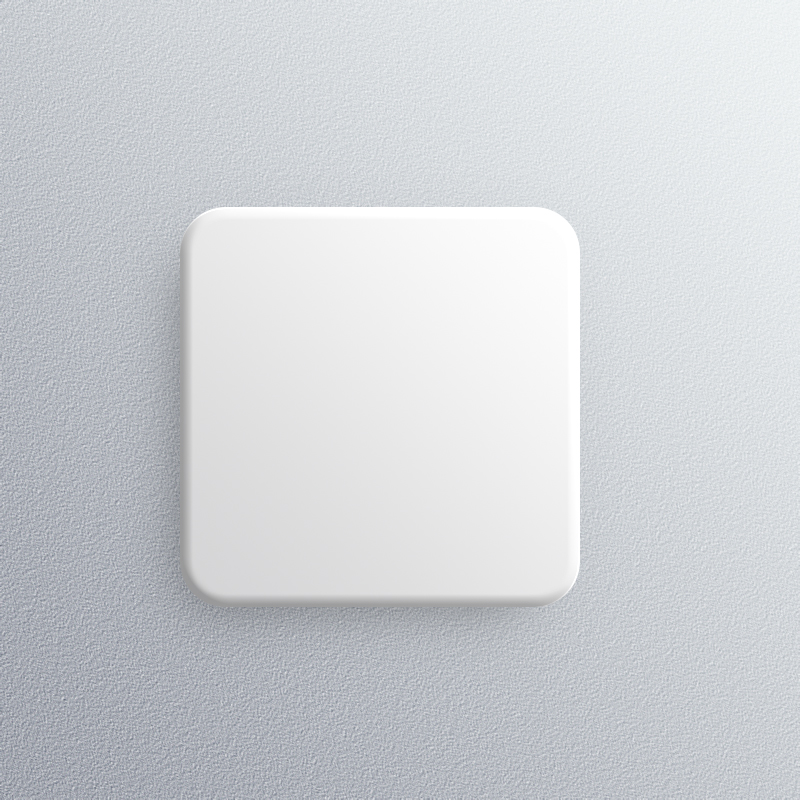
做好了以后投影有點虛?沒關系,我們可以復制一層這個圓角矩形,將下面圖層填充修改為0,關掉其他的圖層樣式只保留投影投影,這樣陰影的層次感就出來了。

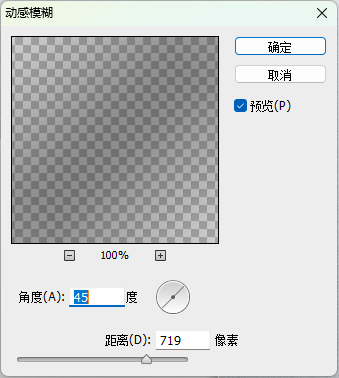
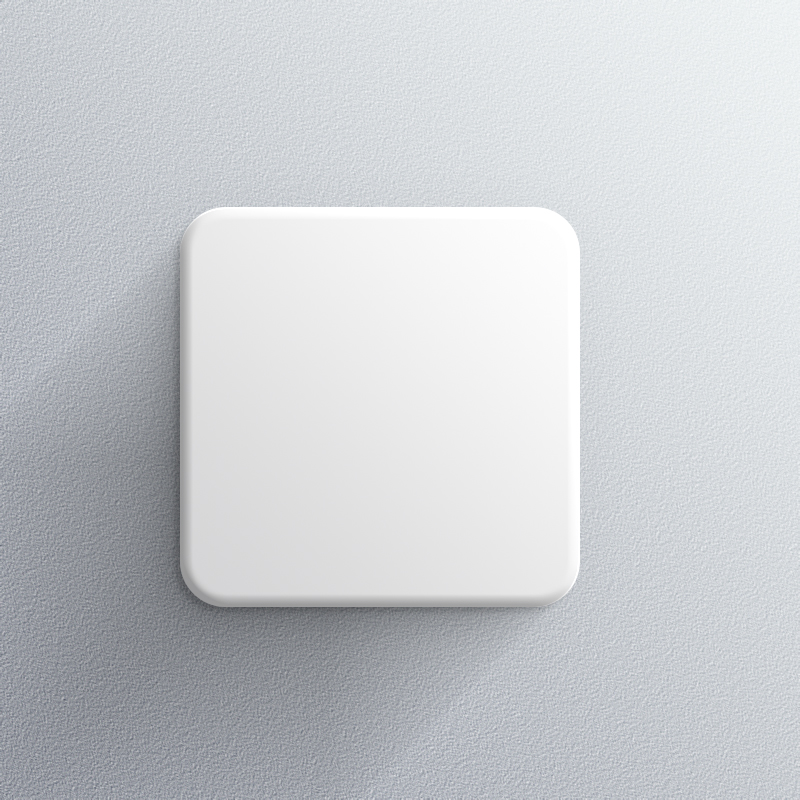
因為我們背景是做的45度漸變,所以我們可以在拉一個長投影,從右上到左下的一個角度:直接Ctrl+左鍵點擊主體圖層調出選區新建一個黑色圖層,給圖層做一個動感模糊,角度記得跟背景一樣,做好了以后降低一下不透明度,讓投影顯著不那么重,最后再加一個蒙版,把多余部分擦去即可。

下面,我們繼續繪制按鈕的第二層,這里需要注意一下,圓角一定要相同才顯得正常好看,所以我們直接使用最簡便的方法,Ctrl+J復制底層,右鍵清除圖層樣式,Ctrl+T調出選區,直接將其等比例縮小到自己覺得合適的大小,最后填充改為零就完成了。
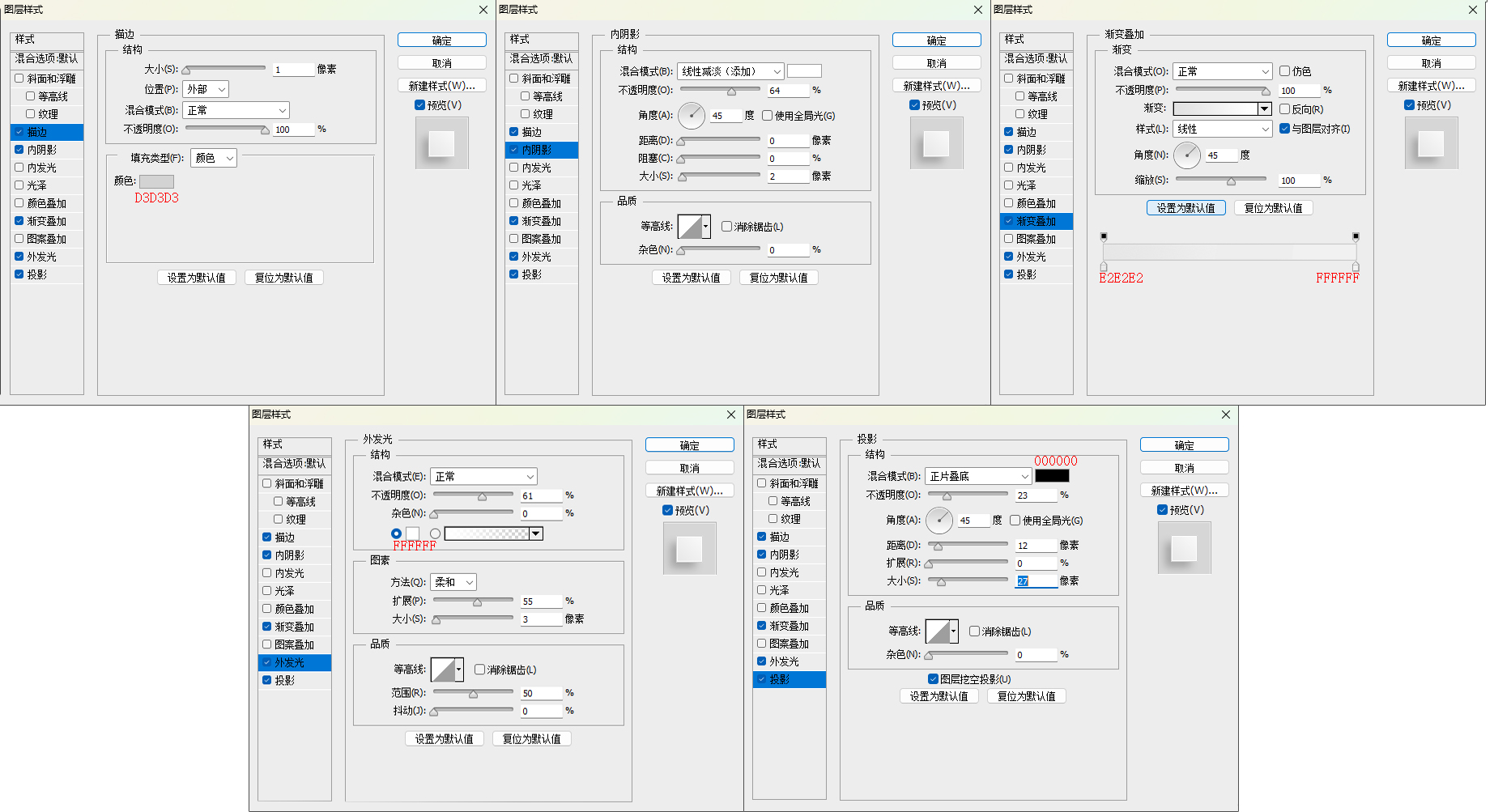
然后我們再對中間層進行圖層樣式的添加,最后如圖所示:
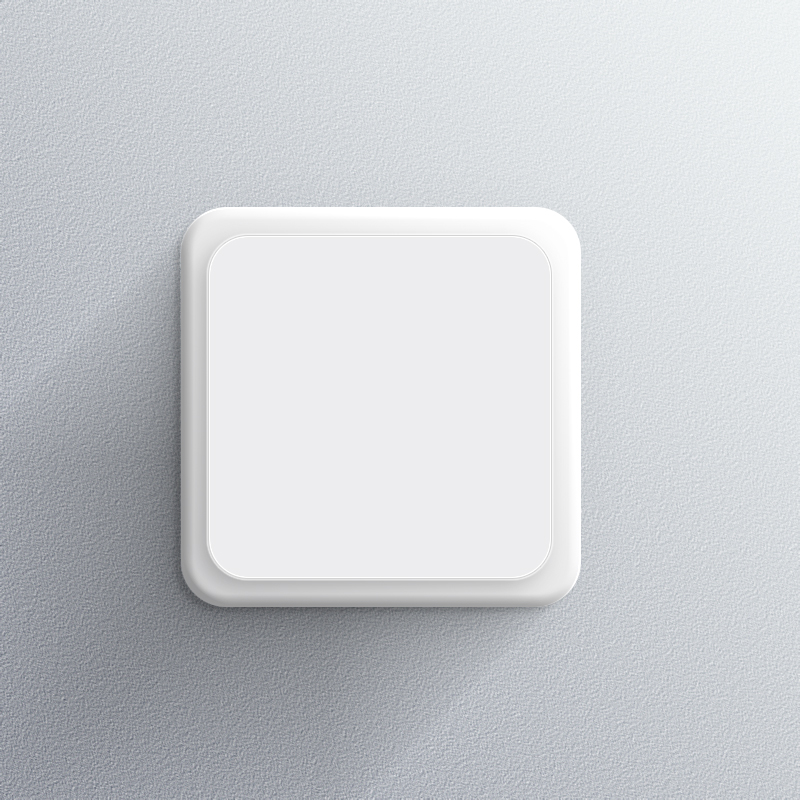
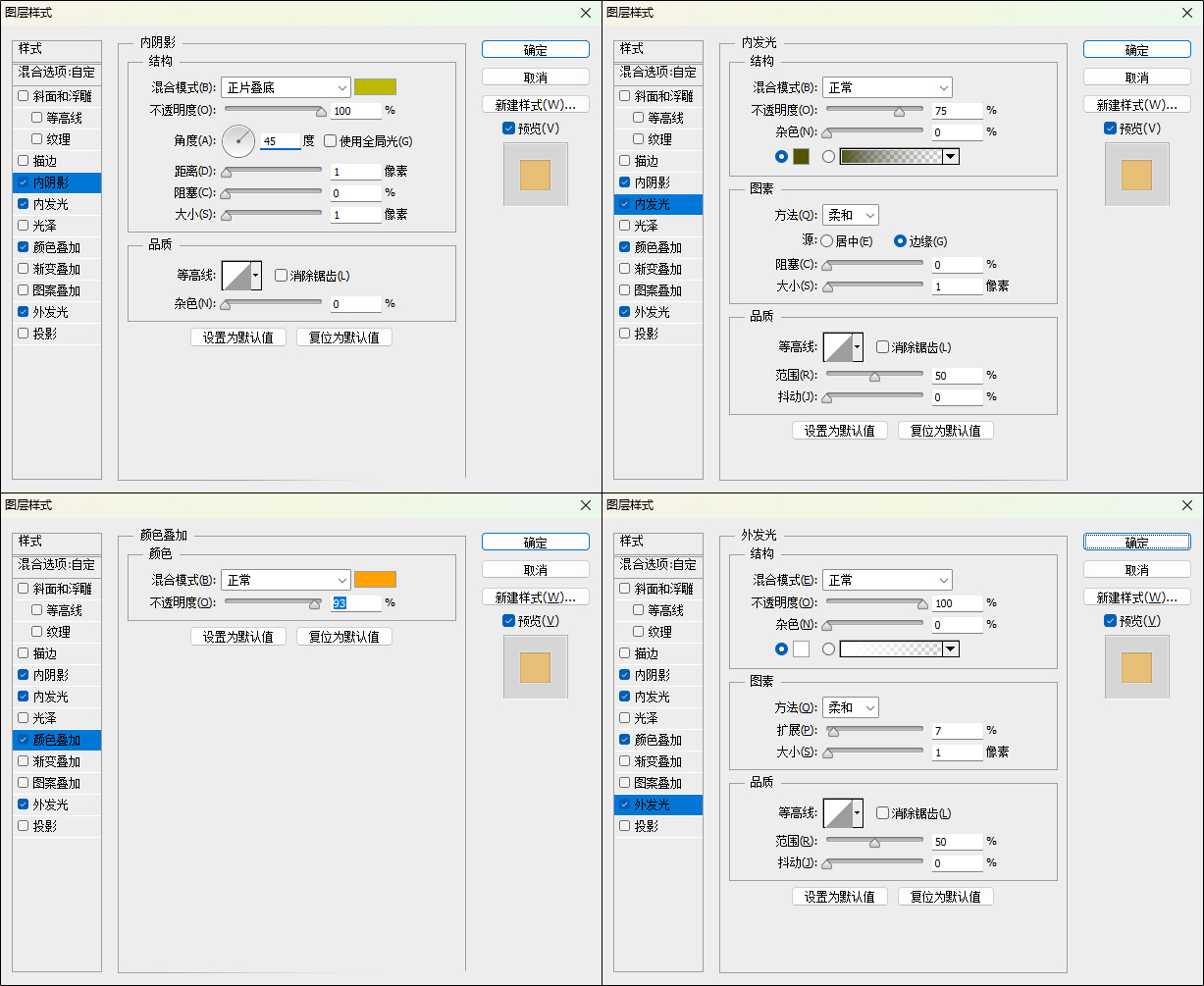
主體完成后我們進行旋鈕的制作,使用橢圓工具在中心畫一個圓填充改為零,作為旋鈕主體,然后添加圖層樣式
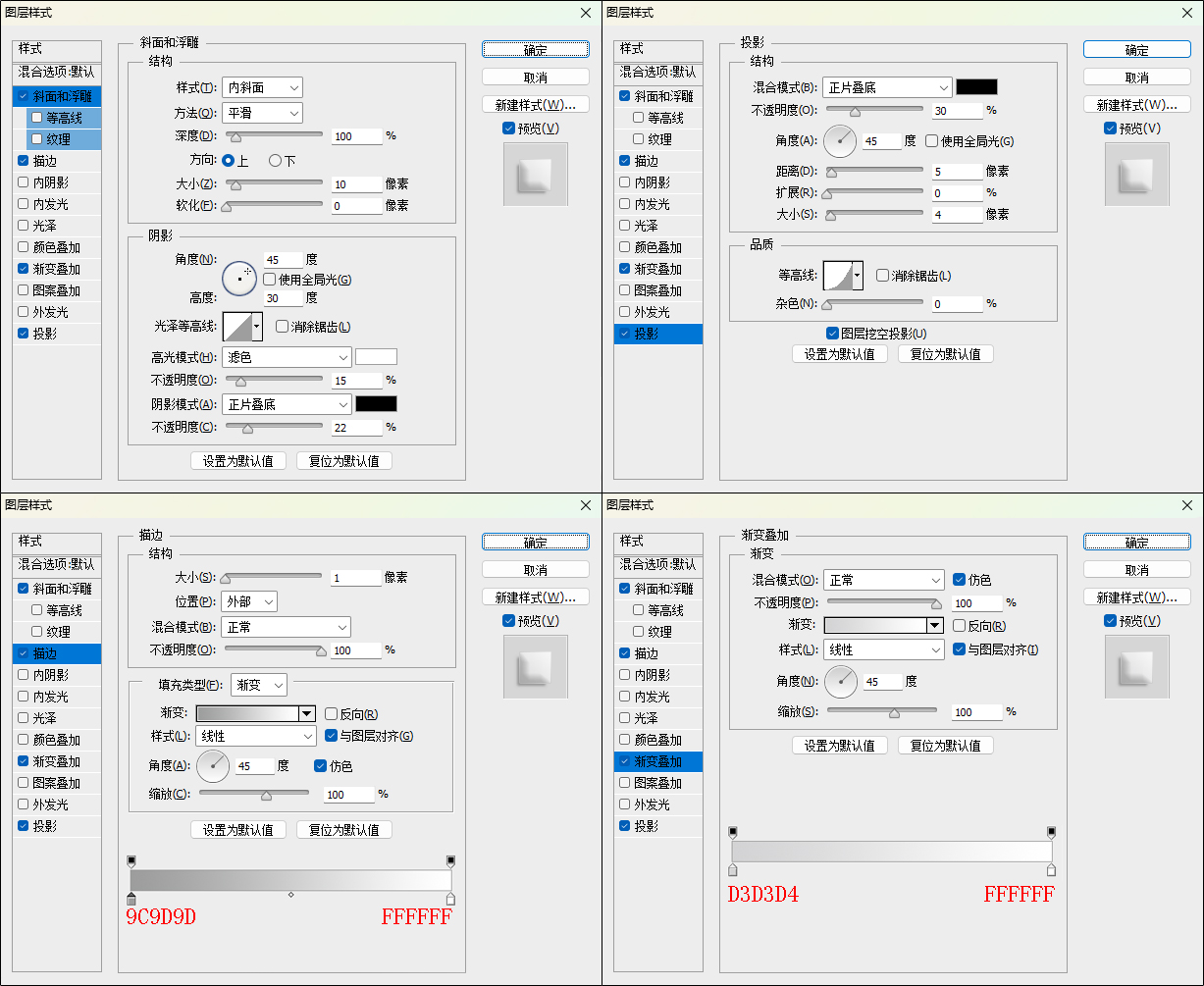
跟底座一樣,復制一層,作為暗部投影,最后在做一個45度的長投影就可以了(記得將亮部的投影部分擦去):

(投影參數)
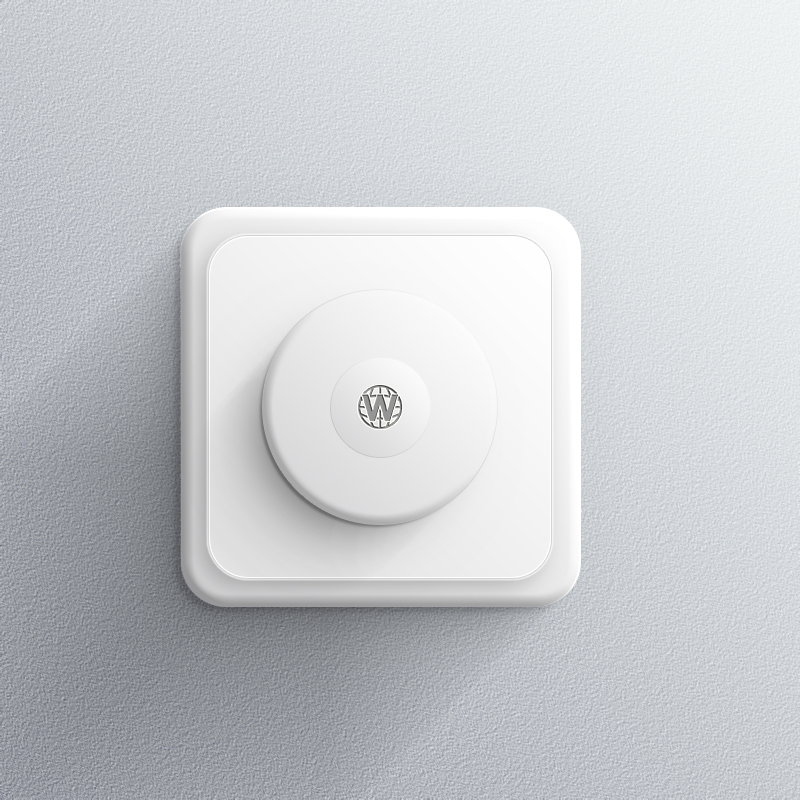
效果如圖:
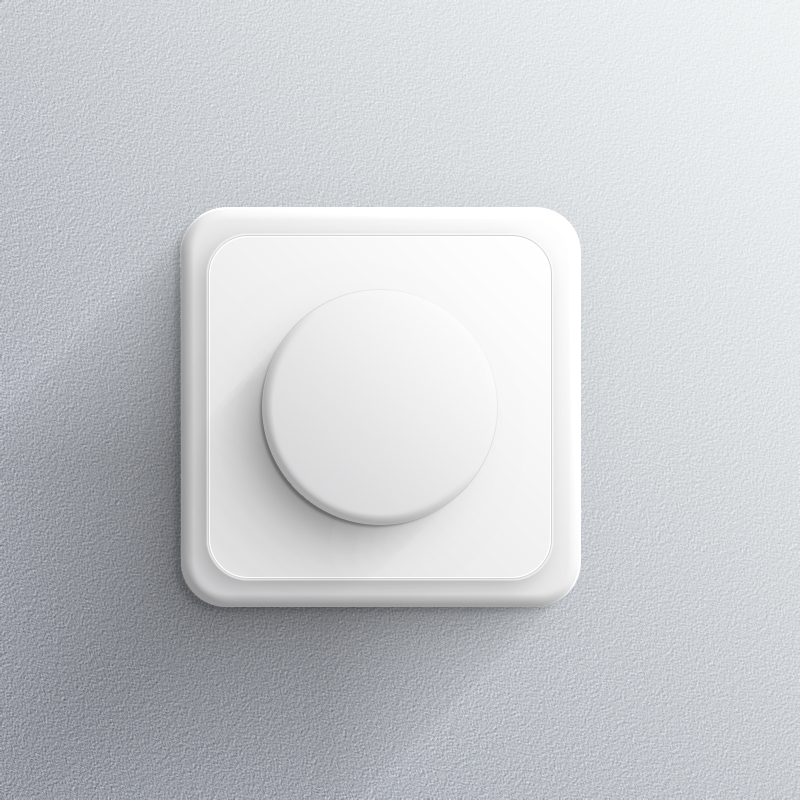
我們再將中間的圓復制一層,清除掉圖層樣式,Ctrl+T等比例縮小設置描邊,作為標志的外圈,然后我們將標志放入,一個旋鈕圖標就完成了
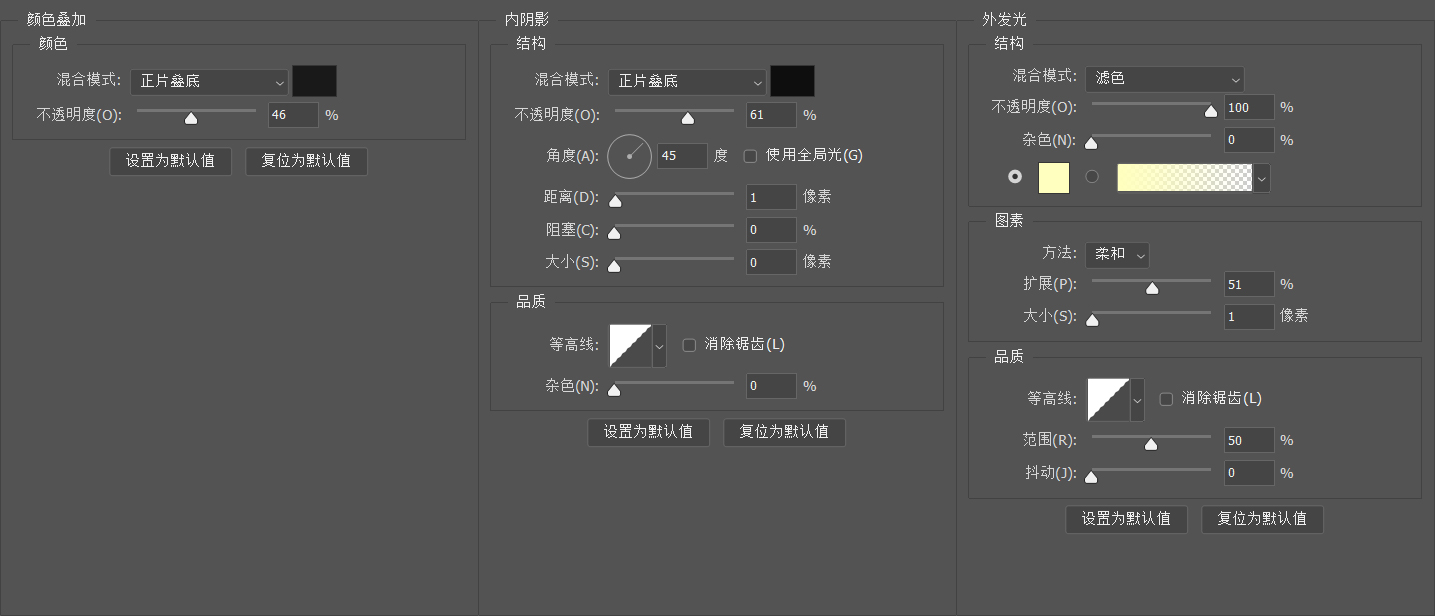
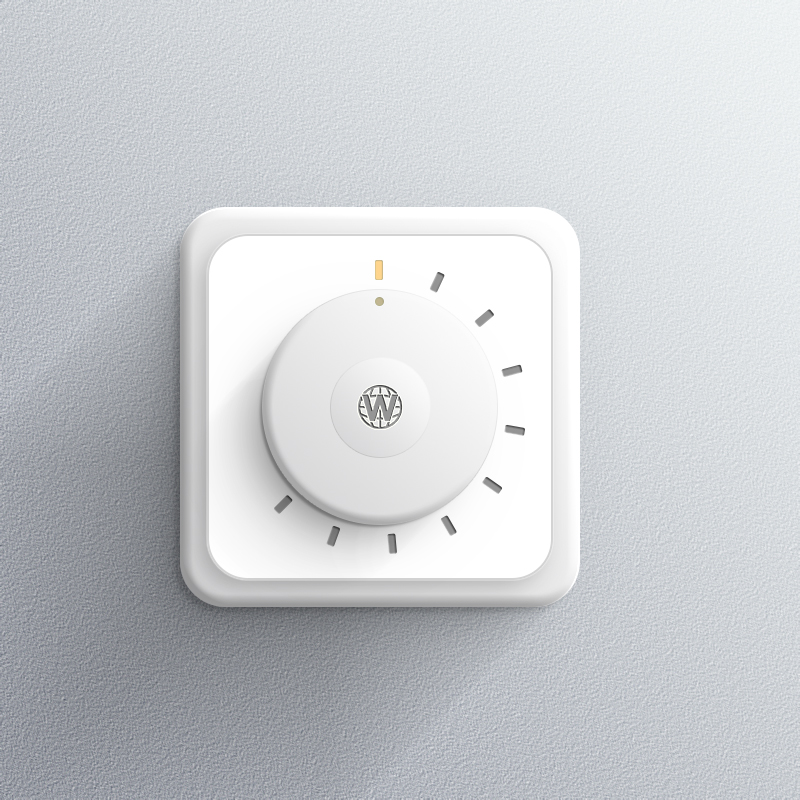
最后,我們再加一些刻度裝飾:
上一篇: PS教程,教你制作旋鈕(圖層樣式的使用)
下一篇: 沒有了